

(Foto: Reprodução)
Confira 4 dicas para a hora
de formatar seu computador
Seu computador está lento demais e você decidiu que
a única forma de resolver é com uma formatação? Ou então optou por largar de
vez o Windows e instalar só uma distribuição de Linux? Neste casos, algumas
dicas são importantes. Antes de se formatar o computador, tome nota de
algumas recomendações básicas, mas importantes, para quem está prestes a apagar
tudo e começar do zero.
1) Faça um (belo) backup
Empreste um HD externo de um amigo, parente ou colega de trabalho e faça seu Backup. Reserve tempo para o procedimento e garanta que nada importante fique para trás. Caso o espaço não seja suficiente, preocupe-se com fotos e vídeos pessoais. Músicas, games e filmes você pode baixar novamente, mas as fotos do natal na casa da avó, não. E nem tente fazer backup de programas instalados. Isso não pode ser feito, na maior parte das vezes. Concentre-se em instalá-los novamente após a formatação.
2) Faça o download dos drivers antecipadamente
Se tudo estiver funcionando perfeitamente no seu computador, agradeça aos drivers: um tipo de programa que cuida da comunicação entre seu hardware e o sistema operacional. Ao instalar um sistema operacional novo, é possível que sua placa de vídeo não funcione direito (deixando tudo muito lento), que o computador fique sem som, entre outros problemas. Para isso, basta baixar o driver específico do produto no site do fabricante. Mas imagine se a placa de rede parar de funcionar: como você vai entrar na internet para baixar estes drivers?
Entre no Gerenciador de dispositivos (Iniciar -> Painel de Controle -> Sistema -> Gerenciador de Dispositivos) e veja quais são os modelos de sua placa de vídeo, de rede (com e sem fio), e faça o download antecipado destes antes da formatação, para evitar complicações futuras.
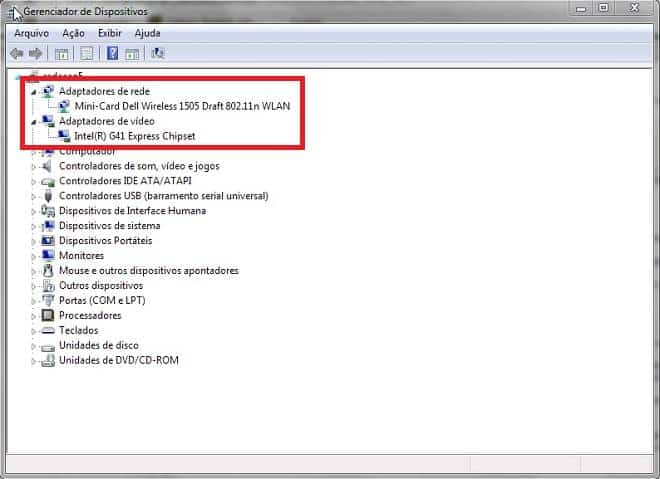
Pelo menos os drivers do vídeo e da rede devem ser baixados antes. Acredite!
3) Organize-se
É comum, com o passar do tempo, que nossas pastas fiquem desorganizadas, com fotos, músicas e vídeos sendo jogados por todos os cantos do computador, ficando cada vez mais difíceis de serem organizados. Esta é uma boa hora para apagar tudo o que há de desnecessário (o que torna menor o tamanho do backup), e organizar todos os arquivos em suas devidas pastas.
Prepare uma pasta com seu nome e, dentro dela, subdivisões pelos tipos de arquivos. Algo como Nome/Fotos/Ano/Ocasião ("André/Fotos/2013/Aniversário de 20 anos da Rita", por exemplo), assim como uma pasta para seus filmes, vídeos, documentos, downloads, etc. Lembre-se também de nunca instalar nenhum software nesta pasta. Assim, na próxima vez que for fazer um backup, formatar o computador ou levar seus arquivos para um PC novo, basta copiar a pasta "André", ao invés de precisar caçar todos os arquivos em lugares separados.
4) Aproveite para fazer melhorias de hardware
Isso vale mais para desktops, mas é importante, em parte, para quem usa notebooks também: a hora da formatação é a melhor hora para instalar novos hardwares.
Seja a adição de uma SSD (Desktops sempre possuem espaço para mais uma; notebooks também possuem dois slots, nos modelos maiores), mais memória RAM, uma nova placa de vídeo (ou mais uma, caso você seja um entusiasta que usa múltiplas GPUs), ou qualquer outra adição podem causar problemas com programas já instalados, configurações já feitas, entre outras coisas. Então, que tal aproveitar para fazer essa troca de hardware num momento em que não há nenhum software instalado?
Também é importante lembrar que transferir uma instalação de sistema operacional de um HD para um SSD é um processo chato e demorado. Este é um bom momento para instalar novamente seu sistema direto no SSD e limpar o antigo HD.
Você tem mais alguma dica ou sugestão? Comente!
1) Faça um (belo) backup
Empreste um HD externo de um amigo, parente ou colega de trabalho e faça seu Backup. Reserve tempo para o procedimento e garanta que nada importante fique para trás. Caso o espaço não seja suficiente, preocupe-se com fotos e vídeos pessoais. Músicas, games e filmes você pode baixar novamente, mas as fotos do natal na casa da avó, não. E nem tente fazer backup de programas instalados. Isso não pode ser feito, na maior parte das vezes. Concentre-se em instalá-los novamente após a formatação.
2) Faça o download dos drivers antecipadamente
Se tudo estiver funcionando perfeitamente no seu computador, agradeça aos drivers: um tipo de programa que cuida da comunicação entre seu hardware e o sistema operacional. Ao instalar um sistema operacional novo, é possível que sua placa de vídeo não funcione direito (deixando tudo muito lento), que o computador fique sem som, entre outros problemas. Para isso, basta baixar o driver específico do produto no site do fabricante. Mas imagine se a placa de rede parar de funcionar: como você vai entrar na internet para baixar estes drivers?
Entre no Gerenciador de dispositivos (Iniciar -> Painel de Controle -> Sistema -> Gerenciador de Dispositivos) e veja quais são os modelos de sua placa de vídeo, de rede (com e sem fio), e faça o download antecipado destes antes da formatação, para evitar complicações futuras.
Pelo menos os drivers do vídeo e da rede devem ser baixados antes. Acredite!
3) Organize-se
É comum, com o passar do tempo, que nossas pastas fiquem desorganizadas, com fotos, músicas e vídeos sendo jogados por todos os cantos do computador, ficando cada vez mais difíceis de serem organizados. Esta é uma boa hora para apagar tudo o que há de desnecessário (o que torna menor o tamanho do backup), e organizar todos os arquivos em suas devidas pastas.
Prepare uma pasta com seu nome e, dentro dela, subdivisões pelos tipos de arquivos. Algo como Nome/Fotos/Ano/Ocasião ("André/Fotos/2013/Aniversário de 20 anos da Rita", por exemplo), assim como uma pasta para seus filmes, vídeos, documentos, downloads, etc. Lembre-se também de nunca instalar nenhum software nesta pasta. Assim, na próxima vez que for fazer um backup, formatar o computador ou levar seus arquivos para um PC novo, basta copiar a pasta "André", ao invés de precisar caçar todos os arquivos em lugares separados.
4) Aproveite para fazer melhorias de hardware
Isso vale mais para desktops, mas é importante, em parte, para quem usa notebooks também: a hora da formatação é a melhor hora para instalar novos hardwares.
Seja a adição de uma SSD (Desktops sempre possuem espaço para mais uma; notebooks também possuem dois slots, nos modelos maiores), mais memória RAM, uma nova placa de vídeo (ou mais uma, caso você seja um entusiasta que usa múltiplas GPUs), ou qualquer outra adição podem causar problemas com programas já instalados, configurações já feitas, entre outras coisas. Então, que tal aproveitar para fazer essa troca de hardware num momento em que não há nenhum software instalado?
Também é importante lembrar que transferir uma instalação de sistema operacional de um HD para um SSD é um processo chato e demorado. Este é um bom momento para instalar novamente seu sistema direto no SSD e limpar o antigo HD.
Você tem mais alguma dica ou sugestão? Comente!


