domingo, 25 de novembro de 2018

Como somar horas no Excel


Como somar horas no Excel
Olá caros leitores! Neste post veremos como somar horas no Excel. Muitas pessoas tem dúvidas quando precisam somar horas no Excel, pois ao contrário do que se sugere, não basta apenas utilizar a fórmula de soma, é preciso também modificar o formato da célula que irá receber o resultado. Segue exemplo:
Utilizaremos a seguinte planilha de controle de horários como exemplo:


Perceba que se utilizarmos apenas a função SOMA, é retornado um valor errado.

É preciso então alterar o formato da célula(onde está o resultado da SOMA). Para isso, acesse a guia Página Inicial,  e no grupo Número, clique na seta da opção Formato de Número e após em Mais Formatos de Número.

1 forma de configurar


2 forma de configurar..


Escolha a opção Personalizado e digite o seguinte formato: [h]:mm:ss

Observe que agora o valor apresentado é o correto.


terça-feira, 24 de julho de 2018

Câmera Lâmpada Led Wifi IP HD Panorâmica Única 360º Espião


Sistema Extretamente simples de instalar,
basta colocar em um bocal de lâmpada comum;
- Tem o tamanho e formato de uma lâmpada de led comum, discreto;
- Conecta-se a sua rede wifi e a partir daí você pode visualizar e
 interagir de qualquer lugar do mundo atarvés do seu celular ou tablet;
- Se alguém entra no ambiente você receberá uma mensagem em seu telefone e poderá visualizar
/ interagir com a pessoa;
- Aplicativo para Android e IOS;
- Possui microfone para ouvir o som ambiente e auto
falante para você poder falar com as pessoas no ambiente;
- Você pode gravar ou fotografar a qualquer momento em seu telefone ou tablet;
- Usando cartão SD a câmera vai gravando continuamente.

sábado, 26 de maio de 2018

Códigos de erro do BIOS

Códigos de erro do BIOS
Modelo: AMI BIOS Tone POST Codes
 

1 Bip Curto:
Post Executado com sucesso: Este é um Bip feliz emitido pelo BIOS quando o POST é executado com sucesso. Caso o seu sistema esteja inicializando normalmente e você não esteja ouvindo este Bip , verifique se o speaker está ligado à placa mãe corretamente.

1 Bip longo:
Falha no Refresh (refresh Failure) : O circuito de refresh da placa mãe está com problemas, isto pode ser causado por danos na placa mãe ou falhas nos módulos de memória RAM

1 Bip longo e 2 bips curtos:
1 Bip longo e 3 bips curtos:

Falha no Vídeo: Problemas com o BIOS da placa de vídeo. Tente retirar a placa, passar borracha de vinil em seus contatos e recolocá-la, talvez em outro slot. Na maioria das vezes este problema é causado por mau contato.

2 bips curtos:
Falha Geral: Não foi possível iniciar o computador. Este problema é causado por uma falha grave em algum componente, que o BIOS não foi capaz de identificar. Em geral o problema é na placa mãe ou nos módulos de memória

2 Bips longos:
Erro de paridade: Durante o POST, foi detectado um erro de paridade na memória RAM. Este problema pode ser tanto nos módulos de memória quanto nos próprios circuitos de paridade. Para determinar a causa do problema, basta fazer um teste com outros pentes de memória. Caso esteja utilizando pentes de memória sem o Bit de paridade você deve desativar a opção "Parity Check" encontrada no Setup.

3 Bips longos:
Falha nos primeiros 64 KB da memória RAM (Base 64k memory failure) > Foi detectado um problema grave nos primeiros 64 KB da memória RAM. Isto pode ser causado por um defeito nas memórias ou na própria placa mãe. Outra possibilidade é o problema estar sendo causado por um simples mal contato. Experimente antes de mais nada retirar os pentes de memória, limpar seus contatos usando uma borracha de vinil (aquelas borrachas plásticas de escola) e recoloca-los com cuidado.

4 Bips Longos:
Timer não operacional: O Timer 1 não está operacional ou não está conseguindo encontrar a memória RAM. O problema pode estar na placa mãe (mais provável) ou nos módulos de memória.

5 Bips:
Erro no processador: O processador está danificado, ou mal encaixado. Verifique se o processador está bem encaixado, e se por descuido você não esqueceu de baixar a alavanca do soquete Zif (acontece nas melhores famílias :)

6 Bips:
Falha no Gate 20 (8042 - Gate A20 failure): O gate 20 é um sinal gerado pelo chip 8042, responsável por colocar o processador em modo protegido. Neste caso, o problema poderia ser algum dano no processador ou mesmo problemas relacionados com o chip 8042 localizado na placa mãe

7 Bips:
Processor exception (interrupt error): O processador gerou uma interrupção de exceção. Significa que o processador está apresentando um comportamento errático. Isso acontece às vezes no caso de um overclock mal sucedido. Se o problema for persistente, experimente baixar a freqüência de operação do processador. Caso não dê certo, considere uma troca.

8 Bips:
Erro na memória da placa de vídeo (display memory error) : Problemas com a placa de vídeo, que podem estar sendo causados também por mal contato. Experimente, como no caso das memórias, retirar a placa de vídeo, passar borracha em seus contatos e recolocar cuidadosamente no slot. Caso não resolva, provavelmente a placa de vídeo está danificada.

9 Bips: 
Erro na memória ROM (rom checksum error): Problemas com a memória Flash, onde está gravado o BIOS. Isto pode ser causado por um dano físico no chip do BIOS, por um upgrade de BIOS mal sucedido ou mesmo pela ação de um vírus da linhagem do Chernobil. 

10 Bips: 
Falha no CMOS shutdown register (CMOS shutdown register error): O chamado de shutdown register enviado pelo CMOS apresentou erro. Este problema é causado por algum defeito no CMOS. Nesse caso será um problema físico do chip, não restando outra opção senão trocar a placa mãe.

11 Bips:
Problemas com a memória cache (cache memory bad): Foi detectado um erro na memória cache. Geralmente quando isso acontece, o BIOS consegue inicializar o sistema normalmente, desabilitando a memória cache. Mas, claro, isso não é desejável, pois deteriora muito o desempenho do sistema. Uma coisa a ser tentada é entrar no Setup e aumentar os tempos de espera da memória cache. Muitas vezes com esse "refresco" conseguimos que ela volte a funcionar normalmente.

www.hardware.com.br

quarta-feira, 18 de abril de 2018

Confira 4 dicas para a hora de formatar seu computador


(Foto: Reprodução)
Confira 4 dicas para a hora de formatar seu computador
Seu computador está lento demais e você decidiu que a única forma de resolver é com uma formatação? Ou então optou por largar de vez o Windows e instalar só uma distribuição de Linux? Neste casos, algumas dicas são importantes. Antes de se formatar o computador, tome nota de algumas recomendações básicas, mas importantes, para quem está prestes a apagar tudo e começar do zero.

1) Faça um (belo) backup
Empreste um HD externo de um amigo, parente ou colega de trabalho e faça seu Backup. Reserve tempo para o procedimento e garanta que nada importante fique para trás. Caso o espaço não seja suficiente, preocupe-se com fotos e vídeos pessoais. Músicas, games e filmes você pode baixar novamente, mas as fotos do natal na casa da avó, não. E nem tente fazer backup de programas instalados. Isso não pode ser feito, na maior parte das vezes. Concentre-se em instalá-los novamente após a formatação.

2) Faça o download dos drivers antecipadamente
Se tudo estiver funcionando perfeitamente no seu computador, agradeça aos drivers: um tipo de programa que cuida da comunicação entre seu hardware e o sistema operacional. Ao instalar um sistema operacional novo, é possível que sua placa de vídeo não funcione direito (deixando tudo muito lento), que o computador fique sem som, entre outros problemas. Para isso, basta baixar o driver específico do produto no site do fabricante. Mas imagine se a placa de rede parar de funcionar: como você vai entrar na internet para baixar estes drivers?

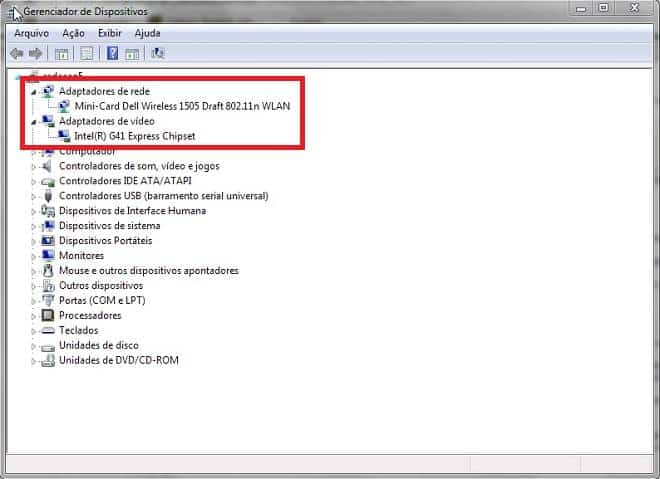
Entre no Gerenciador de dispositivos (Iniciar -> Painel de Controle -> Sistema -> Gerenciador de Dispositivos) e veja quais são os modelos de sua placa de vídeo, de rede (com e sem fio), e faça o download antecipado destes antes da formatação, para evitar complicações futuras.
Reprodução
Pelo menos os drivers do vídeo e da rede devem ser baixados antes. Acredite!

3) Organize-se
É comum, com o passar do tempo, que nossas pastas fiquem desorganizadas, com fotos, músicas e vídeos sendo jogados por todos os cantos do computador, ficando cada vez mais difíceis de serem organizados. Esta é uma boa hora para apagar tudo o que há de desnecessário (o que torna menor o tamanho do backup), e organizar todos os arquivos em suas devidas pastas.

Prepare uma pasta com seu nome e, dentro dela, subdivisões pelos tipos de arquivos. Algo como Nome/Fotos/Ano/Ocasião ("André/Fotos/2013/Aniversário de 20 anos da Rita", por exemplo), assim como uma pasta para seus filmes, vídeos, documentos, downloads, etc. Lembre-se também de nunca instalar nenhum software nesta pasta. Assim, na próxima vez que for fazer um backup, formatar o computador ou levar seus arquivos para um PC novo, basta copiar a pasta "André", ao invés de precisar caçar todos os arquivos em lugares separados.

4) Aproveite para fazer melhorias de hardware
Isso vale mais para desktops, mas é importante, em parte, para quem usa notebooks também: a hora da formatação é a melhor hora para instalar novos hardwares.

Seja a adição de uma SSD (Desktops sempre possuem espaço para mais uma; notebooks também possuem dois slots, nos modelos maiores), mais memória RAM, uma nova placa de vídeo (ou mais uma, caso você seja um entusiasta que usa múltiplas GPUs), ou qualquer outra adição podem causar problemas com programas já instalados, configurações já feitas, entre outras coisas. Então, que tal aproveitar para fazer essa troca de hardware num momento em que não há nenhum software instalado?

Também é importante lembrar que transferir uma instalação de sistema operacional de um HD para um SSD é um processo chato e demorado. Este é um bom momento para instalar novamente seu sistema direto no SSD e limpar o antigo HD.

Você tem mais alguma dica ou sugestão? Comente!

segunda-feira, 16 de abril de 2018

Como instalar o Windows 7 em computadores mais novos

Não consegue instalar o Windows 7 em computadores mais novos ? Veja como resolver esse problema


Você está tentando sem sucesso instalar o Windows 7 em um computador ou notebook mais novo sem sucesso ? O que está acontecendo é que muitas vezes uma tecnologia nova impede isso, a chamada UEFI.

A tecnologia UEFI veio para substituir a já velhinha BIOS de 25 anos, e com várias melhorias dentre elas a rapidez na inicialização dos computadores. Só que nem tudo são flores !


Vários usuários e técnicos de informática tem enfrentado problemas para mudar de sistemas operacionais, nem mesmo alterando as opções no SETUP de Boot Secure para Disable e a outra opção de UEFI para Legacy BIOS tem conseguido.

Segue abaixo um pequeno tutorial para resolver esse problema

OBS : O Windows 7 deverá ser o de 64 bits. 

1 - Baixe o programa Rufus


Depois de instalado o Rufus, inicie o programa e faça as seguintes escolhas abaixo:

Escolha em Dispositivos o seu Pendrive onde você irá gravar os arquivos de instalação

Em tipo de partição e do sistema de destino escolha Partição GPT para computadores UEFI 

Marcar a opção criar disco bootável clique no ícone do CD e escolha o arquivo ISO do sistema que você deseja instalar

Clique em Iniciar


2  - Instalação do Sistema Operacional ( Windows ou Linux )


Entre nas configurações de Setup para configurar a primeira opção boot para o Pendrive. Em alguns computadores ou notebooks talvez você não consiga pois a opção Secure Boot estará ativada, um bom truque seria remover fisicamente o Hard Disk (HD) e reiniciar, assim você força o computador a entrar no Setup

Assim que conseguir entrar no SETUP, desative a opção Secure Boot colocando em Disable e veja se está ativado o modo UEFI na BIOS e escolha na opção de boot o modo USB. Dê um F10 ou clique em Sair Salvando as configurações feitas.

Logo que aparecer a tela de instalação do Windows, tecle Shift + F10 para abrir o Prompt de comando


Quando aparecer a "tela preta" digite os comandos abaixo

Diskpart -  vai dar início ao particionamento do disco

List Disk  - vai exibir todos os discos que estão conectados ao computador

Select Disk X - comando para selecionar o disco para a instalação. o X é o número do disco ( ex: 0 )

Clean - comando para apagar todas as partições do disco escolhido

Convert GPT - irá converter o disco para o formato GPT, aceito pelo modo UEFI


Reinicie o computador e continue a instalação do Windows 7 escolhendo a instalação Personalizada